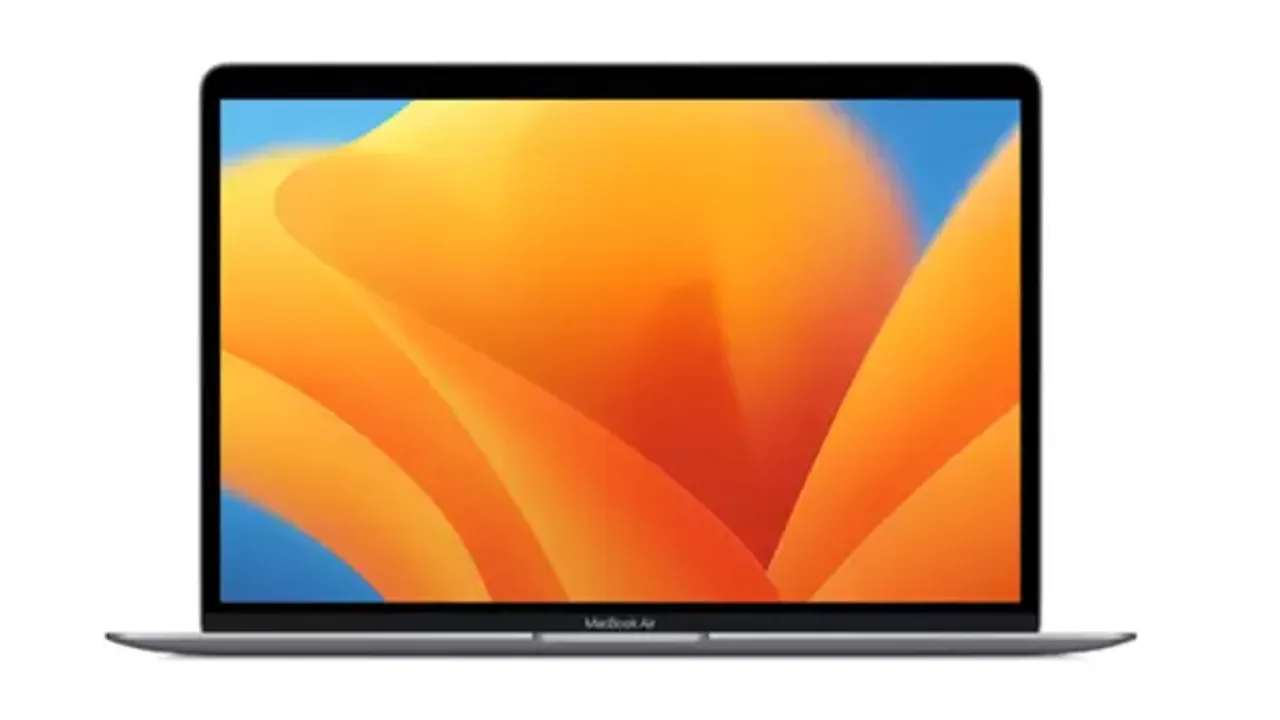
MacBook'unuzu satmayı, yavaşlamasını gidermeyi veya sadece temiz bir başlangıç yapmayı mı planlıyorsunuz? Sıfırlama işlemi, verilerinizi güvenle silip, cihazınızı ilk günkü gibi yenilemenin en etkili yoludur. Bu rehberde, MacBook'u sıfırlamak için 2025 yılına kadar güncellenmiş adımları ve dikkat etmeniz gereken noktaları bulacaksınız.
MacBook Sıfırlama: En Kolay Yöntemler
Adım: Sistem Ayarlarını Açın
Apple menüsüne () tıklayın ve Sistem Ayarları'na gidin.
Genel sekmesini açın ve Aktar veya Sıfırla menüsüne tıklayın.
Adım: "Tüm İçerikleri ve Ayarları Sil" Seçeneğine Tıklayın
Ekranda "Tüm İçerikleri ve Ayarları Sil" düğmesine tıklayın.
Adım: Yönetici Parolanızı Girin
Güvenlik amacıyla, MacBook'un yönetici parolasını girmeniz istenecek.
Adım: Silme Asistanını Takip Edin
Sistem sizi adım adım yönlendirecek. Son olarak, işlemi onaylayarak MacBook'u sıfırlayın.
Detaylı MacBook Sıfırlama Adımları
Adım 1: Verilerinizi Yedekleyin
Sıfırlama işlemine başlamadan önce, Time Machine veya iCloud gibi yöntemlerle tüm önemli dosyalarınızın yedeğini alın. Bu, veri kaybını engelleyecektir.
Adım 2: "Tüm İçerikleri ve Ayarları Sil" Aracını Başlatın
Sistem Ayarları'nda Aktar veya Sıfırla menüsüne tıklayın.
Açılan pencerede "Tüm İçerikleri ve Ayarları Sil" seçeneğine tıklayın.
Adım 3: Silme Asistanı'nı Takip Edin
Yönetici parolanızı girdikten sonra, sistem size nelerin silineceğini özetleyecektir. Bu aşamayı onaylayın.
Apple Kimliği parolanızı girerek Mac'imi Bul ve Etkinleştirme Kilidi'ni devre dışı bırakın.
Adım 4: İşlem Tamamlandığında
MacBook'unuz yeniden başlayacak ve "Merhaba" ekranı ile sizi karşılayacaktır. Artık cihaz sıfırlanmış ve yeniden kurulum için hazırdır.
Alternatif Yöntem: macOS Kurtarma Modu Kullanarak Sıfırlama
Adım 1: Verilerinizi Yedekleyin
Yedeklemeyi ihmal etmeyin. Time Machine veya iCloud kullanarak dosyalarınızı yedekleyin.
Adım 2: Hesaplardan Çıkış Yapın
iCloud, iMessage gibi Apple servislerinden çıkış yapın. Mac'imi Bul özelliğini kapatmak için Apple Kimliği'nden çıkış yapın.
Adım 3: macOS Kurtarma Modu'na Geçin
Apple Silicon (M1, M2, M3 vb.) çipli Mac’ler için: Mac’i kapatın, açma düğmesine basılı tutun ve "Başlangıç seçenekleri yükleniyor" ekranını görünce tuşu bırakın.
Intel işlemcili Mac’ler için: Mac’i kapatın, açma düğmesine bastıktan hemen sonra Command (⌘) + R tuşlarına basılı tutun.
Adım 4: Başlangıç Diskini Silin
Disk İzlencesi'ni kullanarak Macintosh HD veya ana diskinizi silin. Disk Biçimi olarak APFS'yi seçtiğinizden emin olun.
Adım 5: macOS’i Yeniden Yükleyin
Disk silindikten sonra, macOS Yeniden Yükle seçeneğine tıklayarak kurulumu başlatın.
İnternet bağlantınızın olduğundan emin olun.
Yaygın Hatalar ve Çözümleri
Hata: Yedekleme yapmadan sıfırlama yapmak.
Çözüm: Yedeklemeyi mutlaka yapın. Yedekleme yapmazsanız verileriniz kaybolabilir.
Hata: İnternet bağlantısız macOS yüklemeye çalışmak.
Çözüm: macOS Kurtarma Modu internet üzerinden işletim sistemini yükleyecektir. Stabil bir internet bağlantısına sahip olmanız gerekmektedir.
Hata: Apple Kimliği şifresini unutarak Mac'imi Bul'u devre dışı bırakamamak.
Çözüm: Apple Kimliği şifrenizi sıfırladığınızdan emin olun veya şifrenizi hatırlayın.
Öneriler
MacBook sıfırlama işlemi doğru adımlar izlendiğinde oldukça basittir. Bu rehberdeki adımları dikkatle takip ederek cihazınızı güvenli bir şekilde fabrika ayarlarına döndürebilirsiniz. Verilerinizi yedekleyip, hesaplardan çıkış yaparak, sıfırlama işlemi sonrası cihazınızı yeniden başlatabilirsiniz.